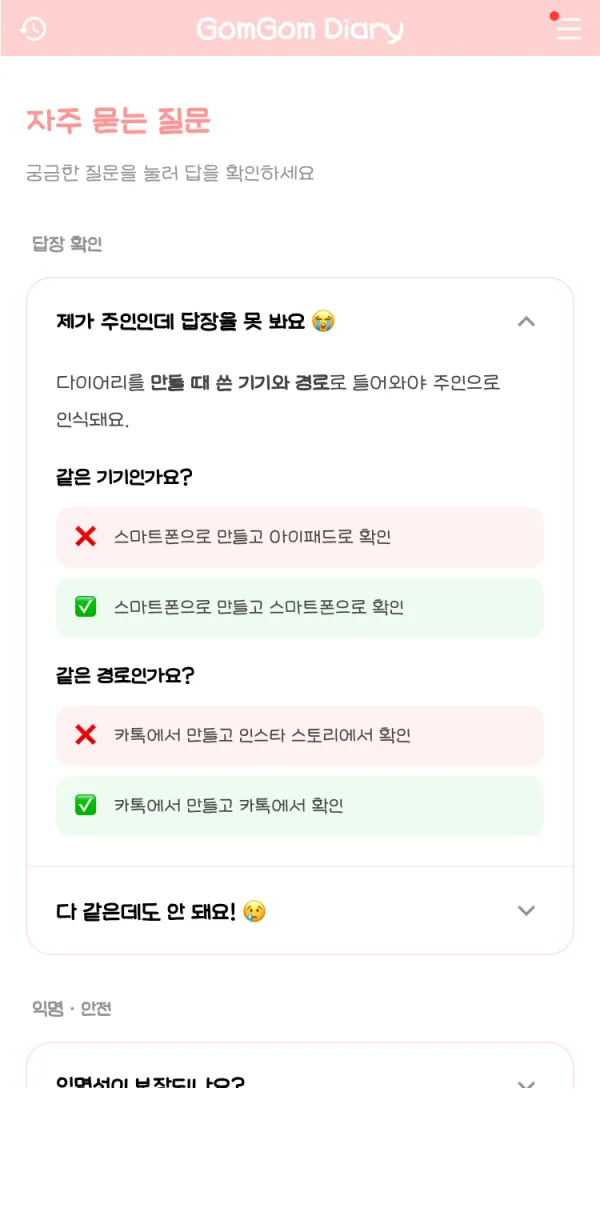
"분명 내가 만든 다이어리인데 답장을 누르면 주인이 아니래요." 곰곰 자주 묻는 질문의 첫 항목도 이 내용이에요. 대부분은 다이어리를 만든 앱과 답장을 확인한 앱이 달라서 생겨요. 이 글은 왜 이런 일이 생기는지 설명하고, 바로 해 볼 수 있는 해결 순서를 정리합니다.
왜 다른 앱에서는 주인이 아니라고 할까요?
곰곰은 로그인 없이 쓰는 서비스입니다. 대신 다이어리를 만든 브라우저에 "이 사람이 주인"이라는 정보를 저장해 두고, 다음에 들어올 때 그 정보로 주인을 알아봐요.
문제는 카카오톡과 인스타그램이 링크를 앱 안의 브라우저로 연다는 점입니다. 카카오톡 안의 브라우저, 인스타그램 안의 브라우저, 사파리와 크롬은 저장 공간이 서로 따로 있어요. 그래서 카카오톡에서 만든 다이어리를 인스타그램 스토리에서 열면, 곰곰은 처음 온 방문자로 봅니다. 곰곰 첫 화면의 주의사항에도 이 내용이 적혀 있어요.
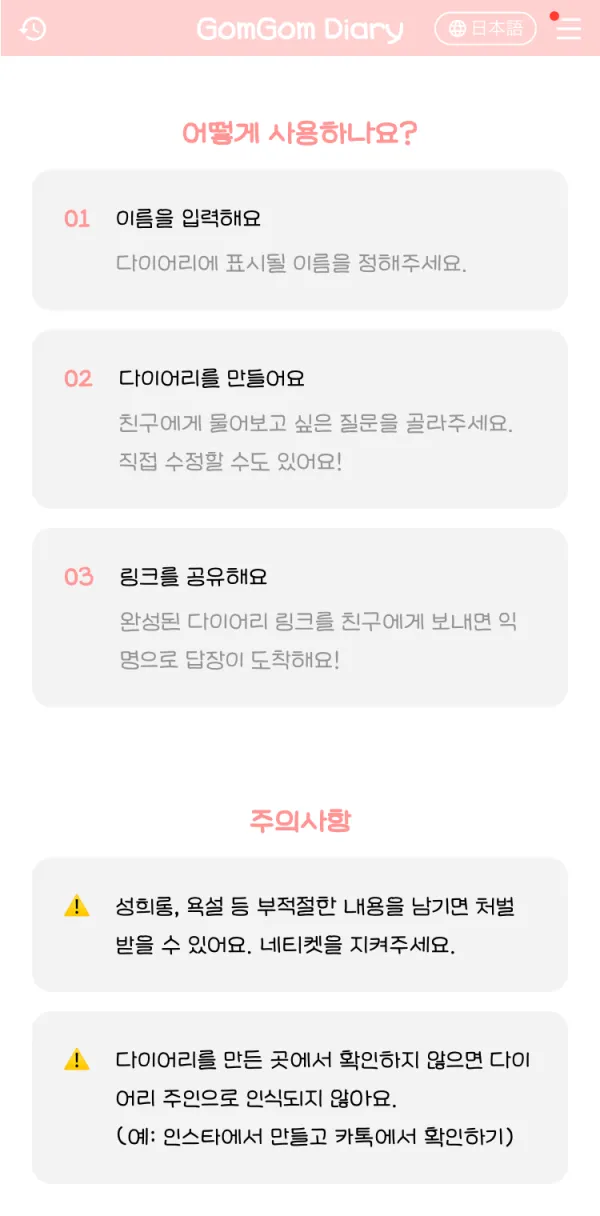
같은 일은 이런 때에도 생깁니다.
- 스마트폰으로 만들고 아이패드나 컴퓨터로 확인할 때
- 휴대폰을 새로 바꿨을 때
- 카카오톡 메뉴에서 다른 브라우저로 열기를 눌러 사파리나 크롬으로 옮겼을 때
- 브라우저의 방문 기록이나 쿠키를 지웠을 때
이런 화면이 보이면 주인으로 인식되지 않은 상태예요
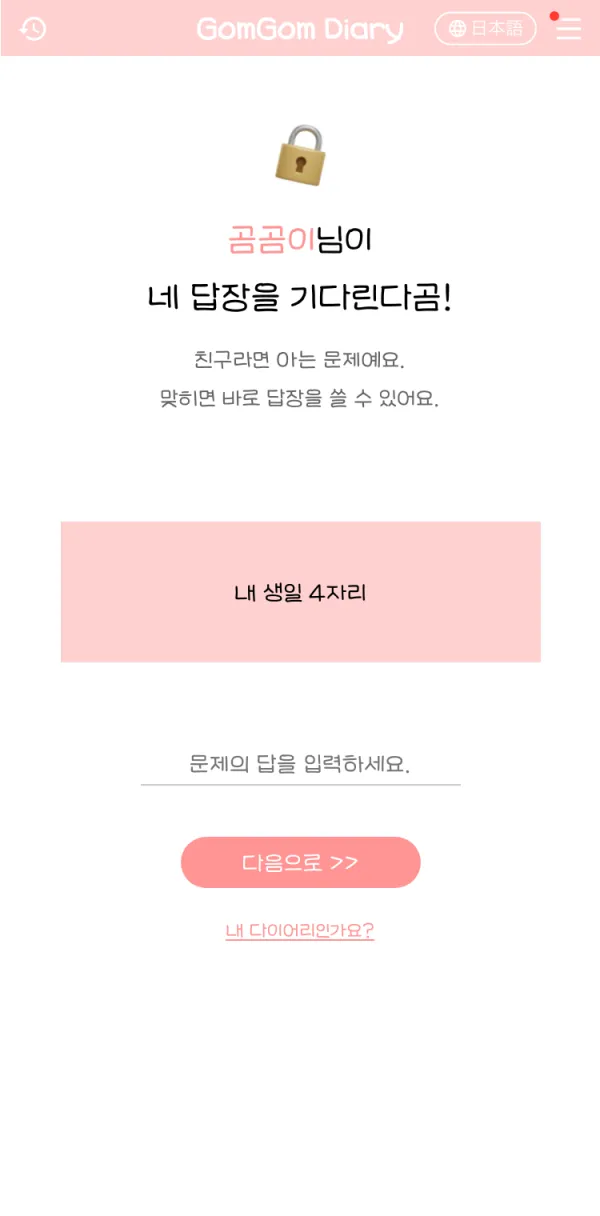
내 다이어리 링크를 열었는데 친구들이 보는 문제 맞히기 화면이 나올 수 있어요. 답장 목록에서 이름을 눌렀을 때 아래 안내가 뜰 수도 있습니다. 그렇다면 지금 브라우저가 나를 주인으로 알아보지 못한 것입니다.
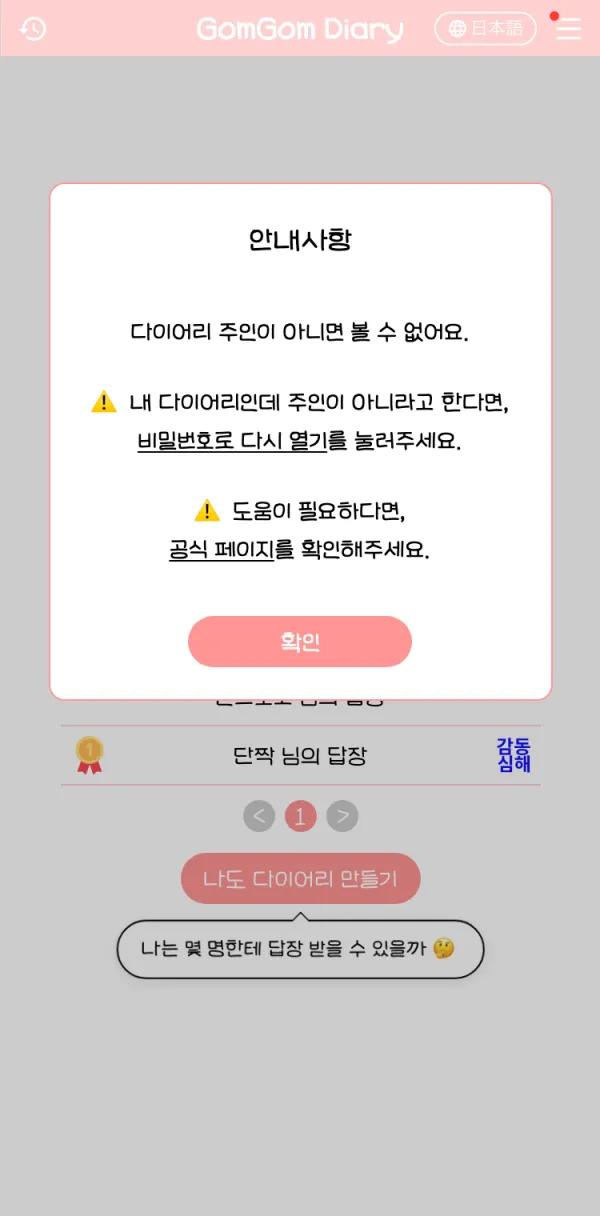
답장이 사라진 것은 아닙니다. 친구들의 답장은 그대로 남아 있고, 지금 브라우저에서만 주인 정보를 찾지 못한 거예요. 아래 순서대로 해 보세요.
해결 1: 다이어리를 만든 앱에서 다시 열기
가장 먼저 다이어리를 만든 곳으로 돌아가세요. 카카오톡에서 만들었다면 카카오톡 대화방에 있는 내 다이어리 링크를 카카오톡에서 엽니다. 인스타그램에서 만들었다면 인스타그램에서 다시 열어요. 같은 기기, 같은 앱이라면 바로 주인 화면이 나옵니다.
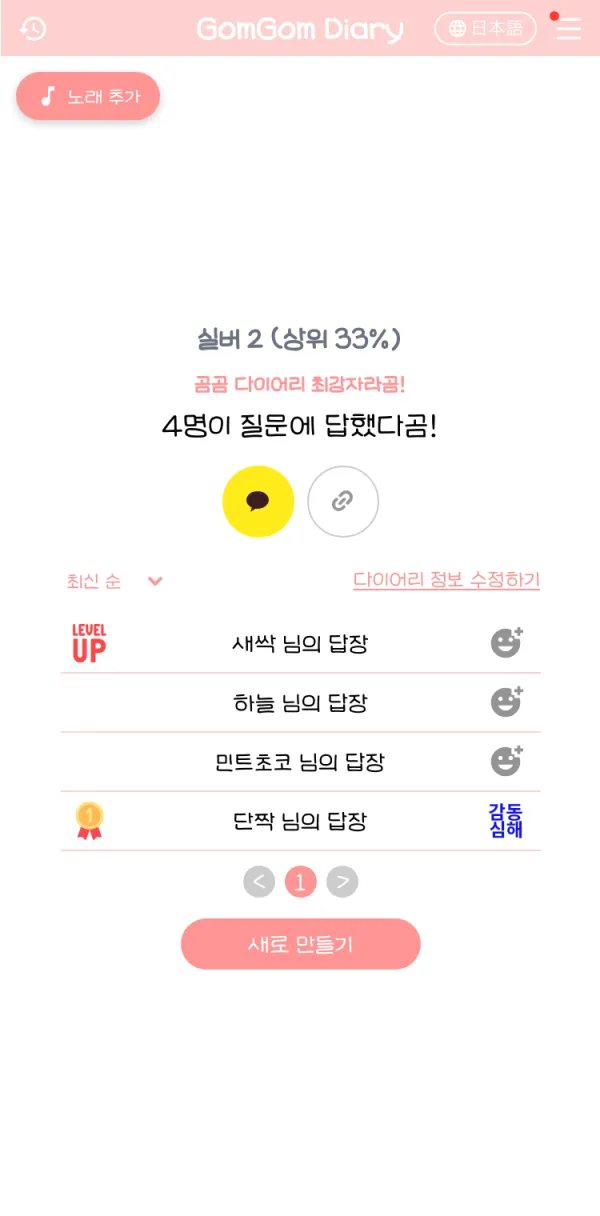
어디서 만들었는지 기억나지 않는다면 카카오톡, 인스타그램, 사파리나 크롬에서 한 번씩 열어 보세요. 주인 화면에는 다이어리 정보 수정하기와 새로 만들기 버튼이 보여서 바로 구분할 수 있어요.
해결 2: 주인 비밀번호로 다시 열기
만든 앱을 찾을 수 없거나 기기를 바꿨다면 주인 비밀번호를 쓰면 됩니다. 지금 보이는 화면에서 내 다이어리인가요?를 누르세요. 문제 맞히기 화면에서는 다음으로 버튼 아래에, 답장 목록에서는 목록 위쪽에 있어요.
"내 다이어리 다시 열기" 화면이 나오면 다이어리를 만들 때 정한 나만의 비밀번호를 적고 열기 >>를 누르세요. 비밀번호가 맞으면 주인 화면의 답장 목록으로 돌아옵니다. 그다음부터는 지금 쓰는 앱에서도 주인으로 답장을 볼 수 있어요.
문제의 답과 헷갈리지 마세요
여기서 적는 것은 친구들이 맞히는 문제의 답이 아니라, 만들 때 마지막 단계에서 정한 나만의 비밀번호입니다. 여러 번 틀리면 잠시 잠기니 천천히 적어 주세요.
해결 3: 그래도 안 되면 문의하기
비밀번호를 정한 적이 없거나 기억나지 않는다면 "내 다이어리 다시 열기" 화면 아래의 문의하기를 눌러 주세요. 자주 묻는 질문의 "다 같은데도 안 돼요!" 항목에도 문의할 때 필요한 정보가 정리되어 있습니다.
- 다이어리 주소 (예: gomgomdiary.site/diary/1234567890)
- 다이어리를 만들 때 쓴 이름, 문제, 문제의 답
이 정보를 함께 보내면 운영자가 더 빨리 확인할 수 있어요. 나만의 비밀번호는 문의 내용에 적지 않아도 됩니다.
다음부터 헤매지 않으려면
- 답장을 확인할 앱에서 다이어리를 만드세요. 자주 쓰는 브라우저 하나를 정해 두면 가장 편합니다.
- 완성 화면에서 복사한 내 다이어리 링크를 나와의 대화방이나 메모 앱에 저장해 두세요.
- 주인 비밀번호를 정해 두세요. 비밀번호가 없다면 주인으로 보이는 지금 다이어리 정보 수정하기에서 정할 수 있어요.
다른 앱에서 주인이 아니라고 하면, 먼저 만든 앱에서 다시 열어 보세요. 그래도 안 되면 '내 다이어리인가요?'를 눌러 주인 비밀번호로 열면 됩니다.