곰곰 다이어리는 내가 정한 질문에 친구들이 익명으로 답장을 남기는 다이어리입니다. 만드는 데는 몇 분이면 충분해요. 다만 중간에 정하는 문제와 비밀번호를 대충 넘기면 나중에 답장을 보기 어려울 수 있습니다. 이 글은 실제 곰곰 화면을 순서대로 보여 주면서 단계마다 무엇을 정하면 좋은지 설명합니다.
시작하기 전에: 어디에서 만들지 먼저 정하세요
곰곰은 다이어리를 만든 기기와 브라우저를 주인으로 기억합니다. 카카오톡 대화방에서 링크를 눌러 곰곰을 열었다면 카카오톡 안의 브라우저가 주인이 됩니다. 사파리나 크롬에서 열었다면 그 브라우저가 주인이 돼요.
그래서 나중에 답장을 확인할 곳에서 만드는 것이 가장 편합니다. 자주 쓰는 브라우저에서 만들고, 답장도 그 브라우저로 확인하세요. 그러면 "주인이 아니면 볼 수 없어요"라는 안내를 만날 일이 줄어듭니다.
1단계: 이름을 입력해요
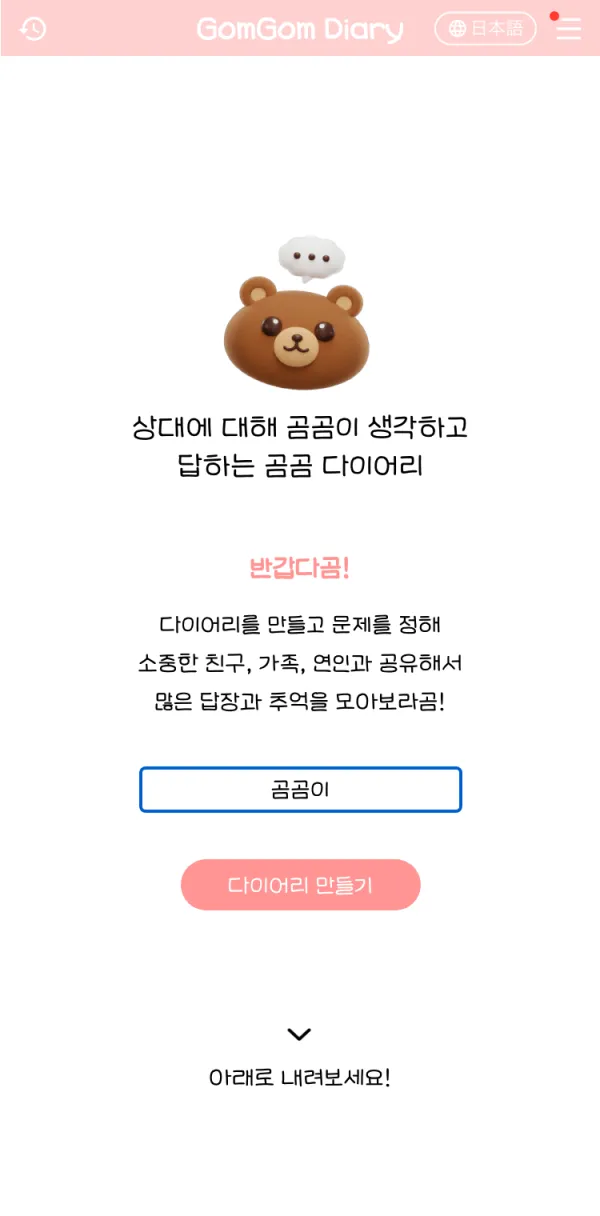
첫 화면 가운데 입력칸에 다이어리에 표시될 이름을 적습니다. 이름은 10자 이내로 쓸 수 있어요. 친구가 링크를 열면 이 이름이 "곰곰이님의 다이어리"처럼 보입니다. 친구들이 나를 알아볼 수 있는 이름이나 별명이 좋아요. 이름을 적은 뒤 다이어리 만들기 버튼을 누르세요.
2단계: 질문 개수와 질문을 정해요
다음 화면에는 셀프로 만들기와 템플릿으로 만들기 두 탭이 있습니다. 셀프로 만들기에서는 질문 개수를 최소 3개부터 최대 10개까지 고를 수 있어요. 템플릿으로 만들기를 고르면 준비된 질문 세트로 시작합니다. 템플릿 질문도 고른 뒤에 지우거나 고칠 수 있어요.
개수를 정하고 넘어가면 질문 카드가 차례로 나옵니다. 카드에는 "내 첫인상" 같은 기본 질문이 들어 있어요. 카드마다 있는 질문 수정하기를 누르면 100자 안에서 질문을 바꿀 수 있습니다.
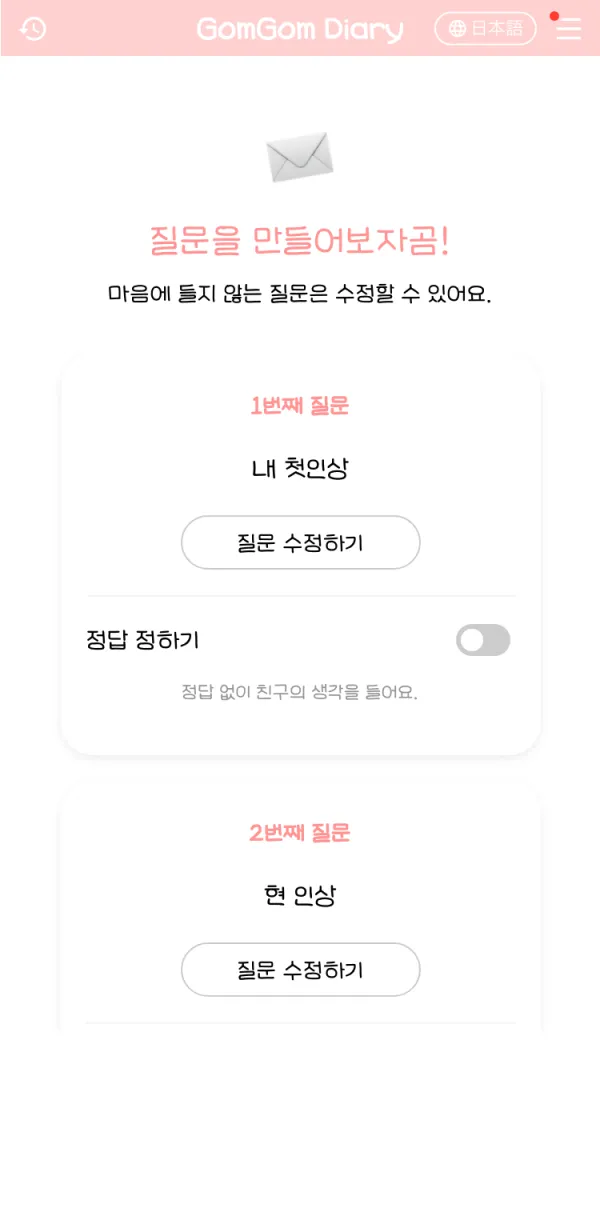
카드 아래의 정답 정하기를 켜면 그 질문을 객관식 퀴즈로 바꿀 수 있습니다. 친구에게 보여 줄 보기와 정답을 정해 두면, 친구는 답장을 보낸 뒤 자기 점수와 순위를 볼 수 있어요. 정답이 있는 질문만 점수에 들어가고, 정답은 답장 전에 공개되지 않습니다. 스위치를 끈 채로 두면 정답 없이 친구의 생각을 들을 수 있어요.
질문을 고를 때
질문이 많을수록 친구가 끝까지 답하는 데 시간이 걸려요. 처음이라면 3~5개로 시작해 보세요. 집 주소나 전화번호처럼 개인정보를 묻는 질문은 빼는 것이 좋습니다.
3단계: 노래를 넣어요 (생략 가능)
질문 다음에는 노래를 정하는 화면이 나옵니다. YouTube 주소를 적으면 답장하는 친구가 그 음악을 들으며 답장할 수 있어요. 넣고 싶은 노래가 없다면 그대로 다음으로 넘어가도 됩니다. 노래는 나중에 답장 목록 화면의 노래 추가 버튼으로 넣을 수도 있어요.
4단계: 친구가 맞힐 문제와 답을 정해요
곰곰은 나를 아는 친구만 답장할 수 있도록 문제를 하나 냅니다. 화면 예시처럼 "내 생일 4자리"나 "내 MBTI 대문자"처럼 친구라면 쉽게 맞힐 수 있는 문제가 좋아요. 다음 화면에서는 그 문제의 답을 적습니다. 문제가 "내 생일 4자리"라면 답은 "0718"처럼 적으면 돼요.
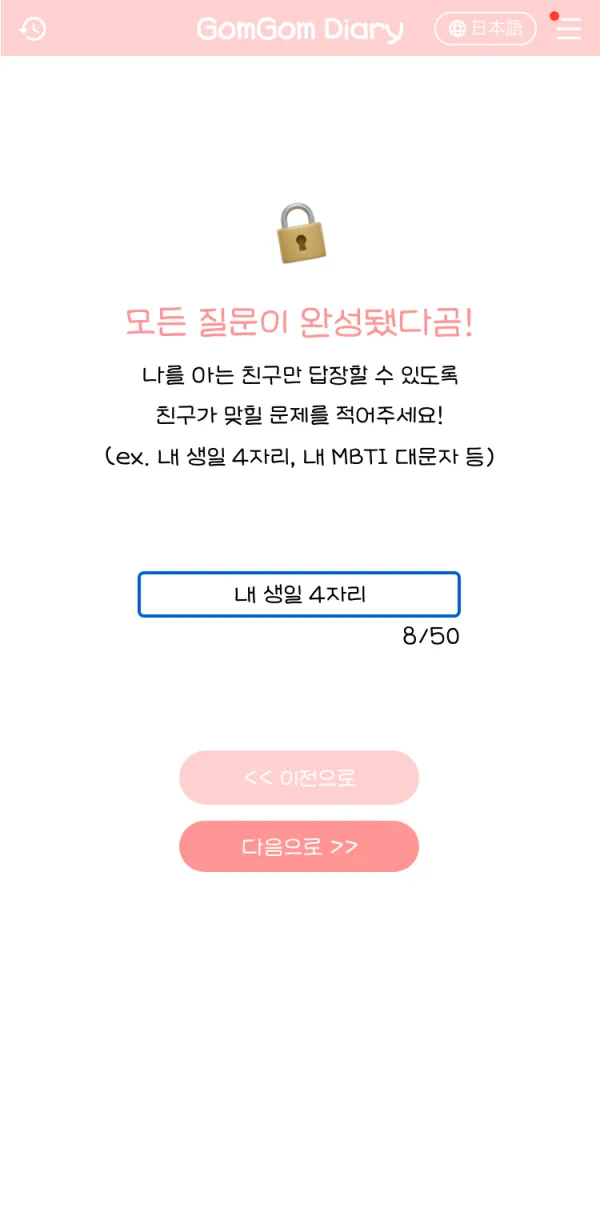
문제의 답은 링크를 받은 친구가 그대로 입력해야 하는 값입니다. 답을 적는 방법이 여러 가지일 수 있다면 문제에 형식을 함께 적어 두세요. "4자리", "대문자" 같은 말이 그 역할을 합니다. 문제와 답은 나중에 답장 목록의 다이어리 정보 수정하기에서 바꿀 수 있어요.
5단계: 나만의 비밀번호를 정해요
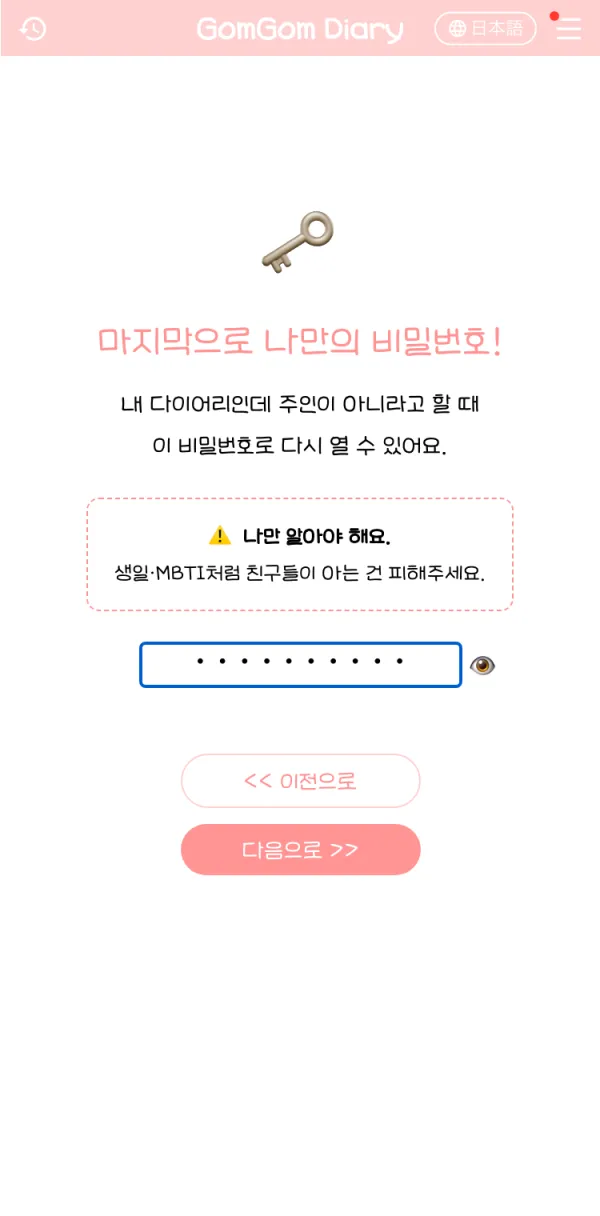
마지막 단계는 나만의 비밀번호입니다. 화면 설명처럼 내 다이어리인데 주인이 아니라고 할 때 이 비밀번호로 다이어리를 다시 열 수 있어요. 휴대폰을 바꿨거나, 다른 앱에서 링크를 열어 주인으로 인식되지 않을 때 필요합니다.
- 비밀번호는 4자 이상이어야 해요.
- "1111"처럼 너무 쉬운 비밀번호는 쓸 수 없어요.
- 친구들에게 알려 줄 문제의 답과 같으면 안 돼요.
- 생일이나 MBTI처럼 친구들이 아는 정보는 피하세요.
문제의 답은 친구들과 나누는 값이고, 비밀번호는 나만 아는 값입니다. 그래서 두 가지를 다르게 정해야 해요. 비밀번호를 잊으면 다른 기기에서 다이어리를 열기 어려우니 따로 적어 두세요.
6단계: 친구에게 보내요
비밀번호까지 정하면 "곰곰 다이어리가 완성됐다곰!" 화면이 나옵니다. 화면 아래의 두 버튼으로 다이어리를 보낼 수 있어요.
- 노란 말풍선 버튼: 카카오톡 공유 창을 열어 친구나 단체 대화방에 바로 보냅니다.
- 링크 모양 버튼: 다이어리 주소를 복사합니다. "링크가 복사되었습니다." 안내가 뜨면 인스타그램 스토리나 다른 메신저에 붙여 넣으면 돼요.
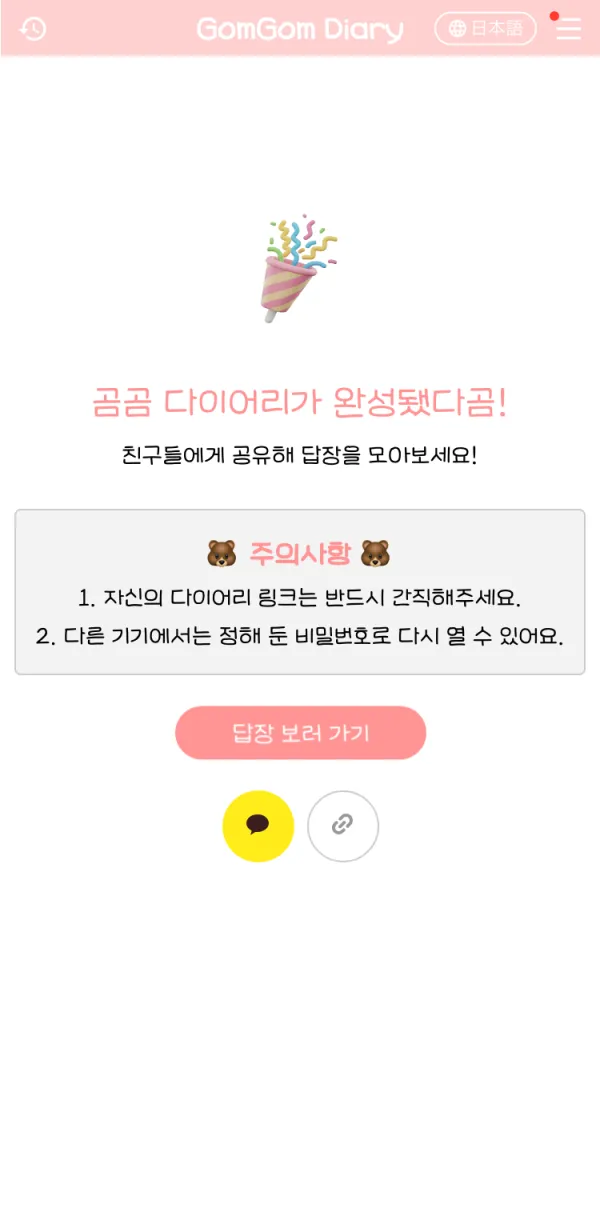
완성 화면의 주의사항도 꼭 읽어 주세요. 첫째, 자신의 다이어리 링크는 반드시 간직해야 합니다. 둘째, 다른 기기에서는 정해 둔 비밀번호로 다시 열 수 있어요. 복사한 링크를 나와의 대화방이나 메모 앱에 저장해 두면 나중에 찾기 쉽습니다.
보낸 뒤에는 답장 목록에서 기다려요
답장 보러 가기를 누르면 내 답장 목록으로 이동합니다. 아직 답장이 없으면 "아직 아무도 내 다이어리에 답하지 않았다곰..."이라는 안내와 함께 공유 버튼이 다시 보여요. 친구가 답장을 보내면 이 목록에 친구가 적은 이름이 하나씩 쌓입니다.
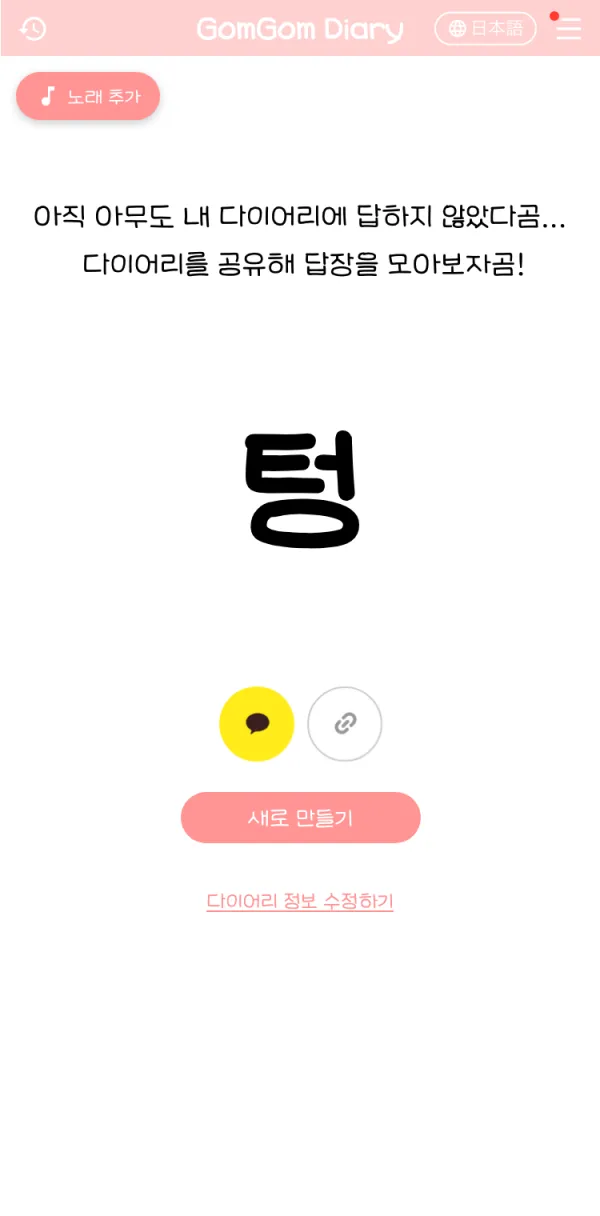
답장 목록에는 새로 만들기 버튼도 있습니다. 새로 만들면 지금 다이어리로는 더 이상 답장을 모을 수 없어요. 이전 다이어리는 왼쪽 위 시계 모양을 눌러 답장만 다시 볼 수 있습니다. 다이어리를 새로 시작하려는 게 아니라면 누르지 않는 편이 좋아요.
자주 쓰는 브라우저에서 만들고, 문제는 친구가 맞힐 수 있게, 비밀번호는 나만 알게 정하면 됩니다. 복사한 링크를 한 곳에 저장해 두는 것도 잊지 마세요.